1. 简介
在本教程中,我们将演示如何设置使用Spring社交登录功能的Web应用程序的后端。我们将使用Spring Boot和OAuth 2.0依赖,我们还将使用Google作为社交登录提供商。
2. 通过社交登录提供商注册
2.1 同意屏幕配置
在开始项目设置之前,我们需要从社交登录提供商处获取ID和密钥。考虑到我们使用Google作为提供商,让我们转到他们的API控制台来启动该过程。
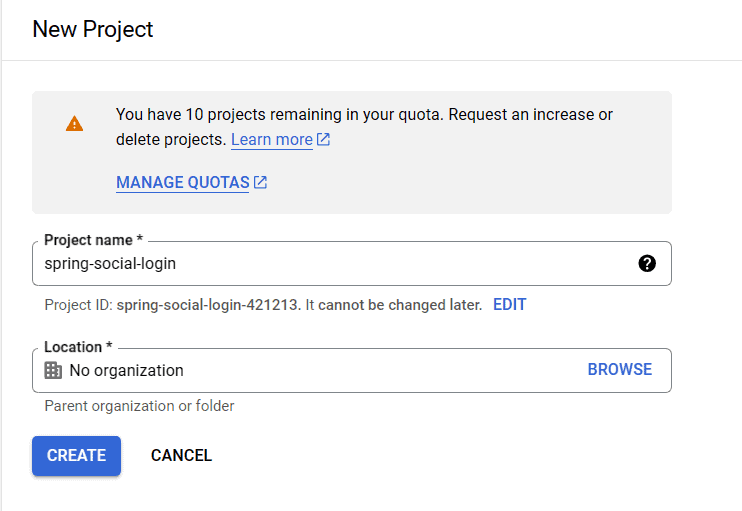
进入Google API控制台后,我们需要创建一个新项目。一旦我们选择了合适的项目名称,我们将开始获取凭据的过程:

接下来,我们需要设置OAuth同意屏幕。为此,我们需要选择以下选项:
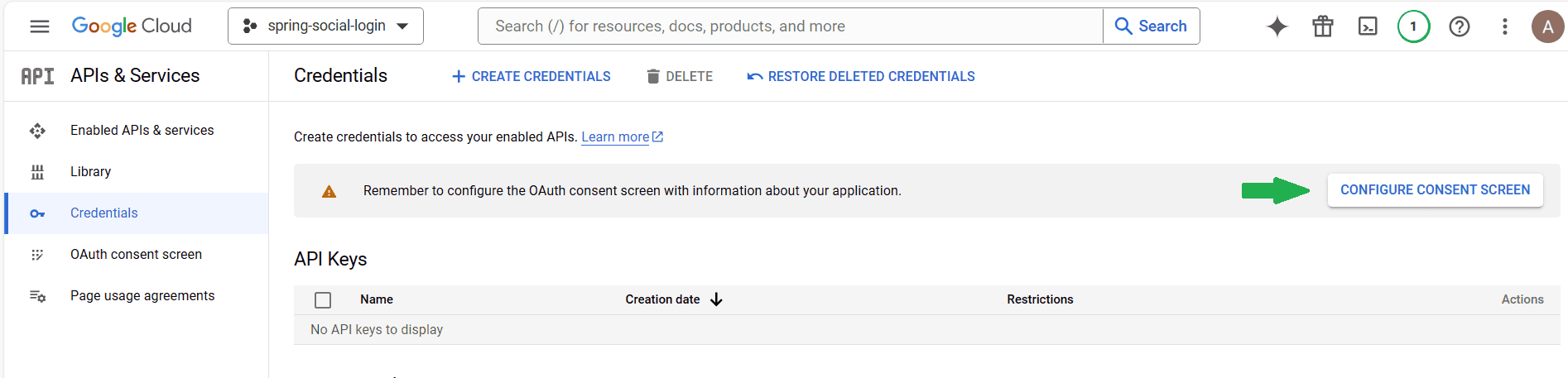
此操作将带来一个包含更多选项的新页面:
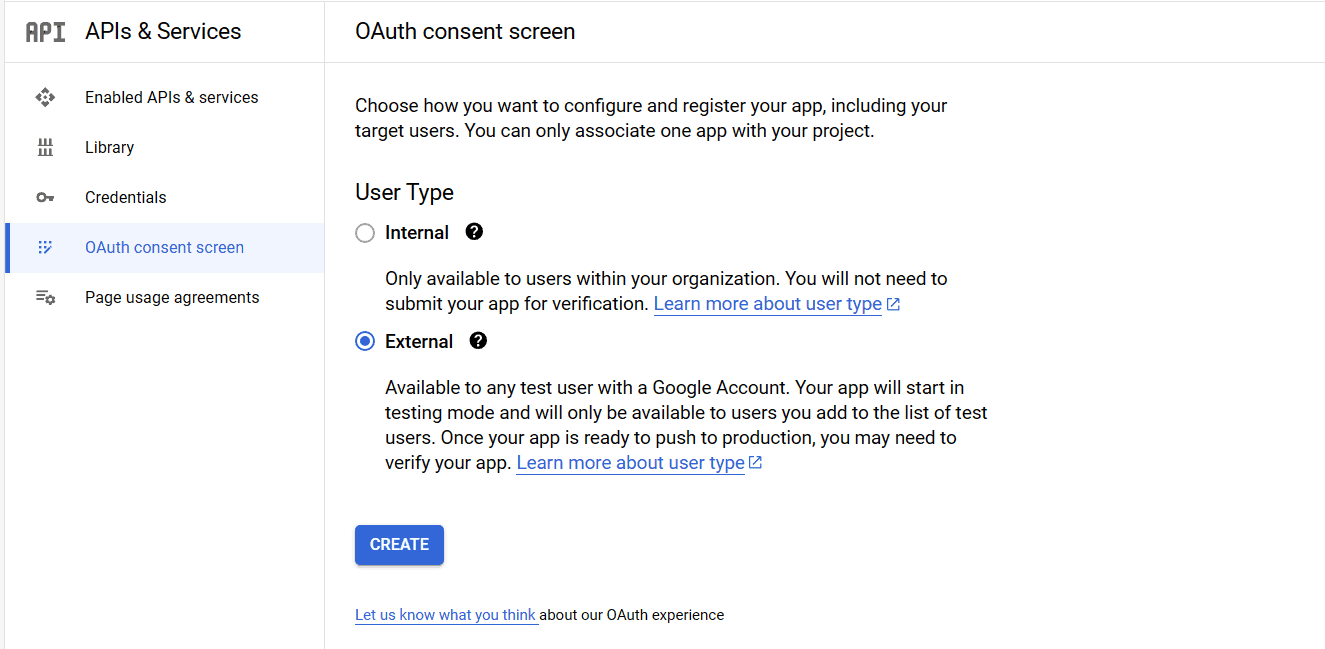
在这里,我们将选择“External”选项,以便任何拥有Google帐户的人都可以登录我们的应用程序。接下来,我们将点击“Create”按钮。
下一页“Edit app registration”要求我们介绍一些有关应用程序的信息,在右侧菜单中,我们可以看到一些使用“App Name”的示例。
在这里,我们要使用我们公司的名称。此外,我们可以添加我们公司的徽标,该徽标在示例中使用。最后,我们需要添加“User support email”。这个联系人是想要了解更多有关其同意的人将联系的人:
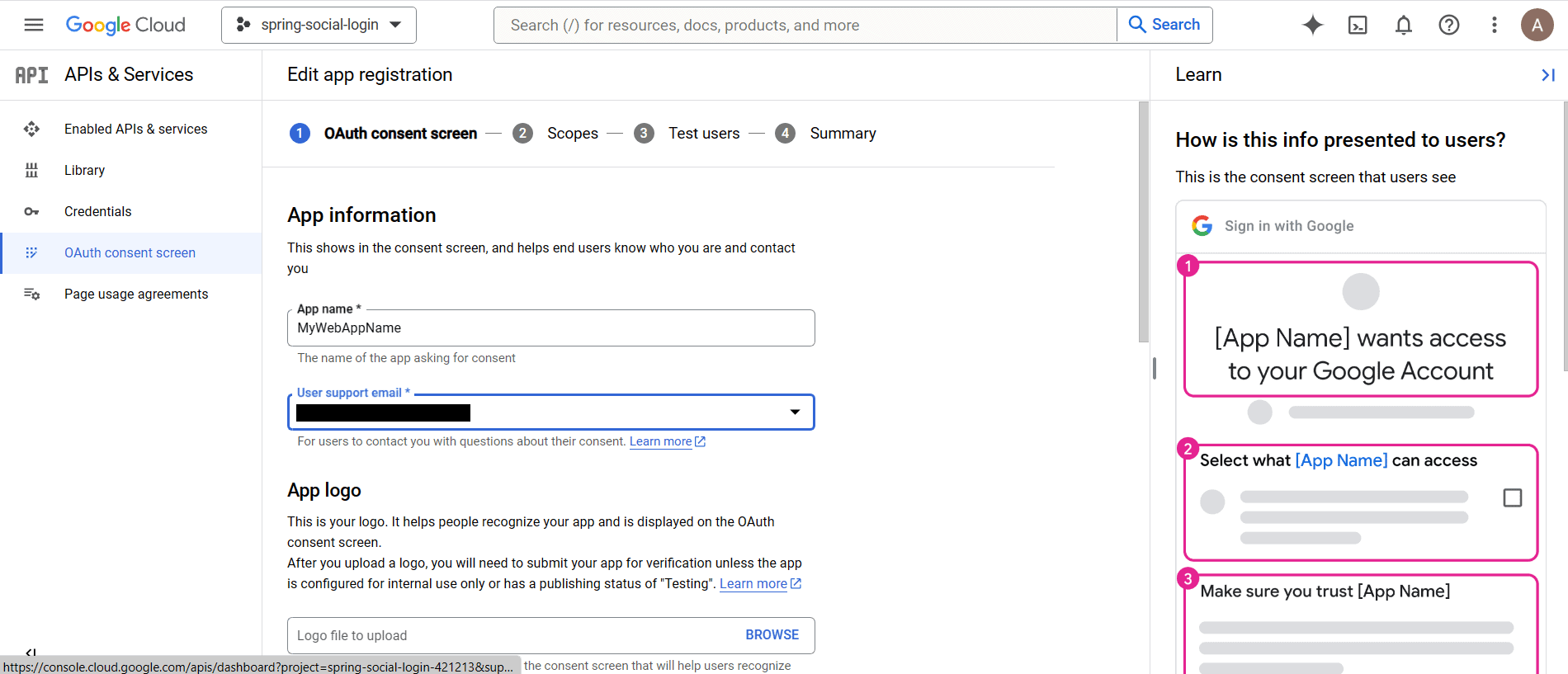
在继续操作之前,我们需要在屏幕底部添加一个电子邮件地址,此联系人将收到Google发送的有关已创建项目变更的通知(此处未显示)。
为了演示的目的,我们将以下字段留空:
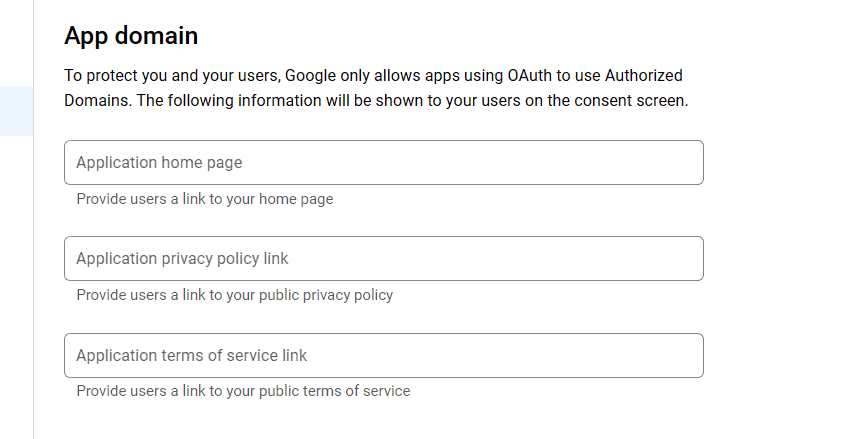
此外,我们将继续执行接下来的步骤,而无需填写任何其他内容。
当我们完成“OAuth同意屏幕”的配置后,我们可以继续进行凭据设置。
2.2 凭证设置–Key和密钥
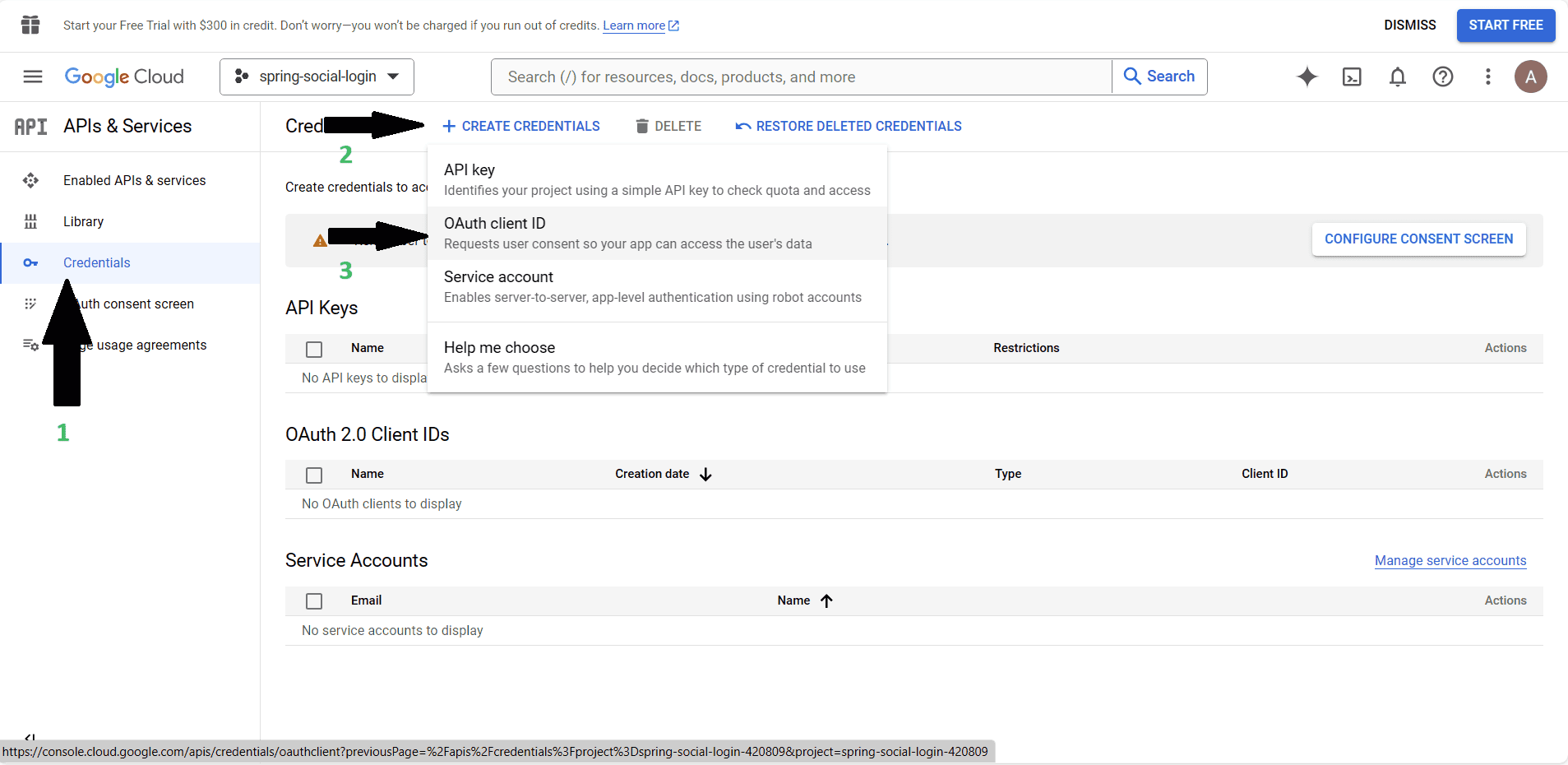
为此,我们需要选择“Credentials”选项(箭头1)。页面中间会出现一个新菜单,在该菜单中,我们将选择“CREATE CREDENTIALS”选项(箭头2)。从下拉列表中,我们将选择“OAuth client ID”选项(箭头3):
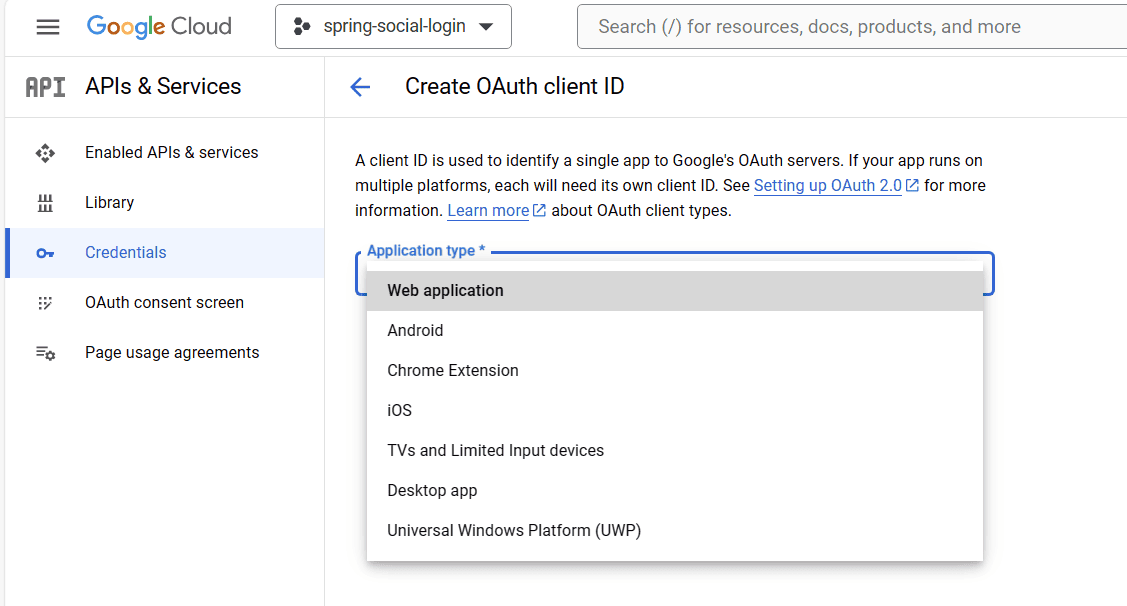
接下来,我们将选择“Web application”选项,这是我们为演示而构建的:
选择后,页面上会出现更多元素。我们必须命名我们的应用程序,在本例中,我们将使用“Spring-Social-Login”。接下来,我们将提供URL。在本例中,我们将使用http://localhost:8080/login/oauth2/code/google:
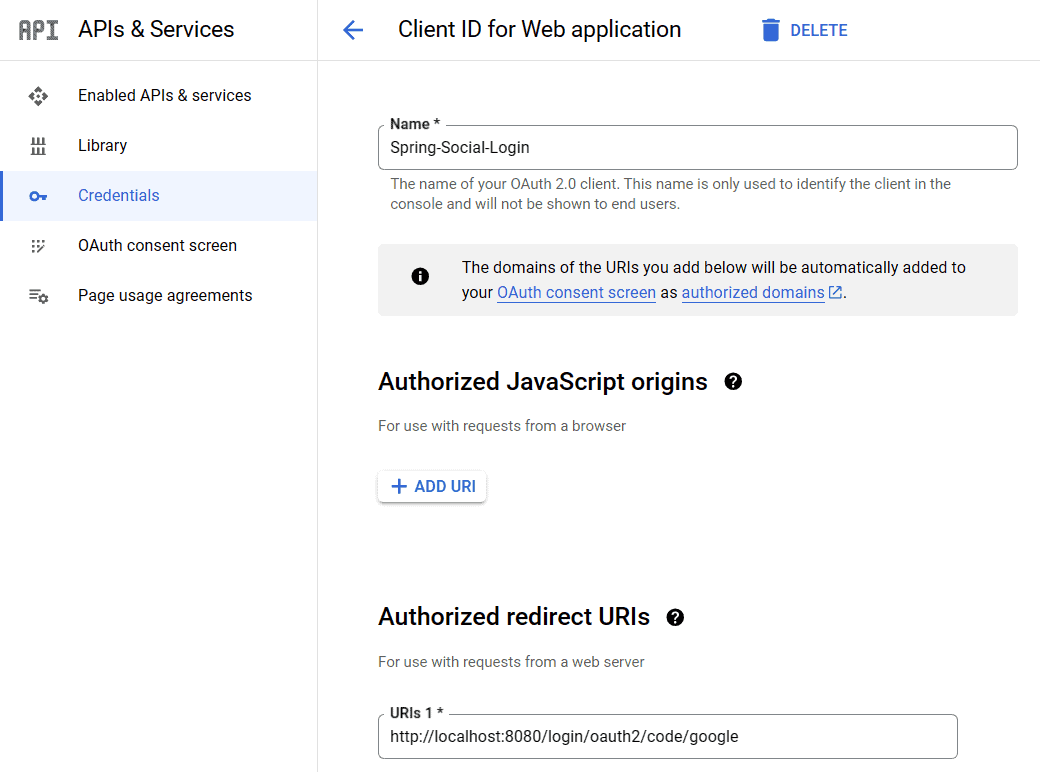
填写完这些字段后,我们将导航到页面底部并单击“Create”按钮。将出现一个包含密钥和密码的弹出窗口,我们可以下载JSON或将它们保存在本地某处:
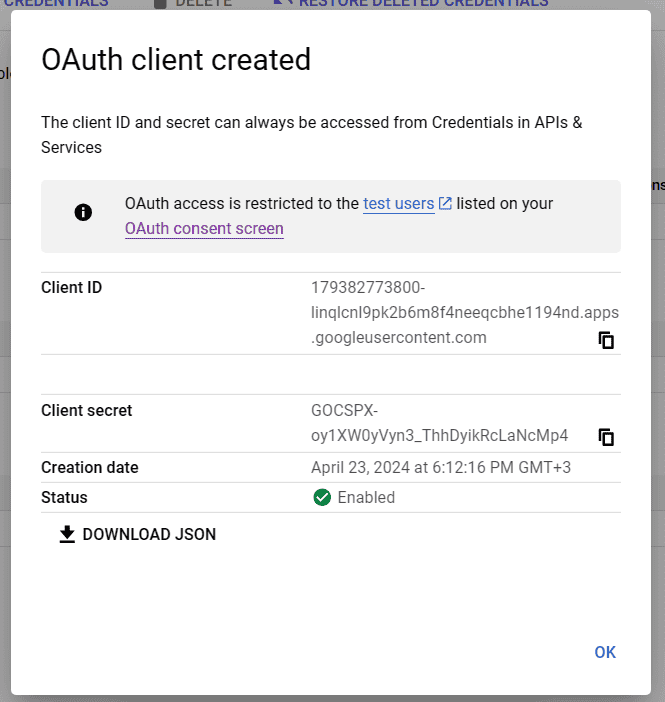
我们已经完成了Google的设置,如果我们想使用其他提供商,例如GitHub,我们必须遵循类似的流程。
3. Spring Boot项目设置
现在,让我们在添加社交登录功能之前设置项目。如开头所述,我们使用Spring Boot。让我们转到Spring Initializr并设置一个新的Maven项目,我们将保持简单,使用Spring Web和OAuth2依赖:
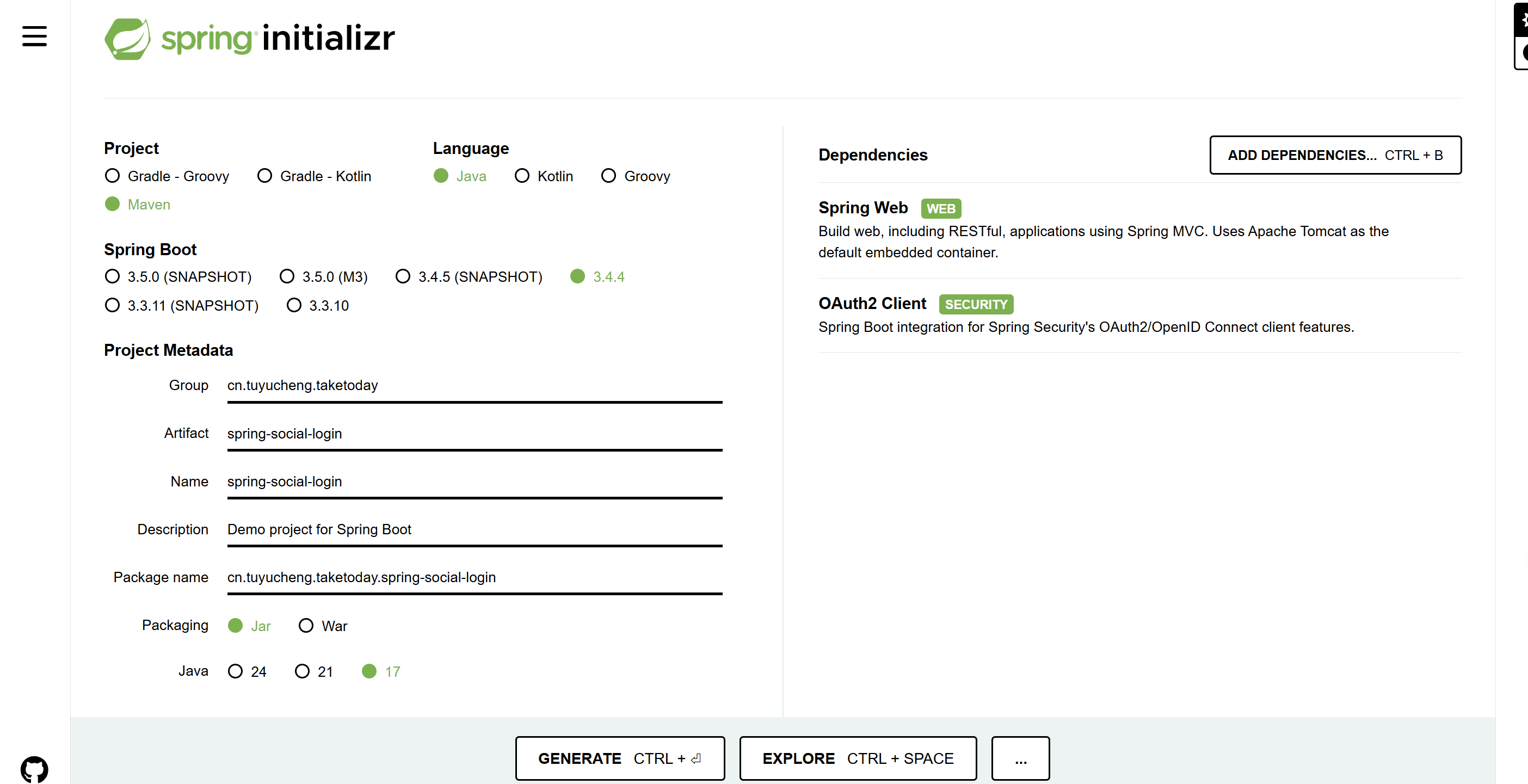
在我们最喜欢的IDE中打开项目并启动它之后,主页应该是这样的:
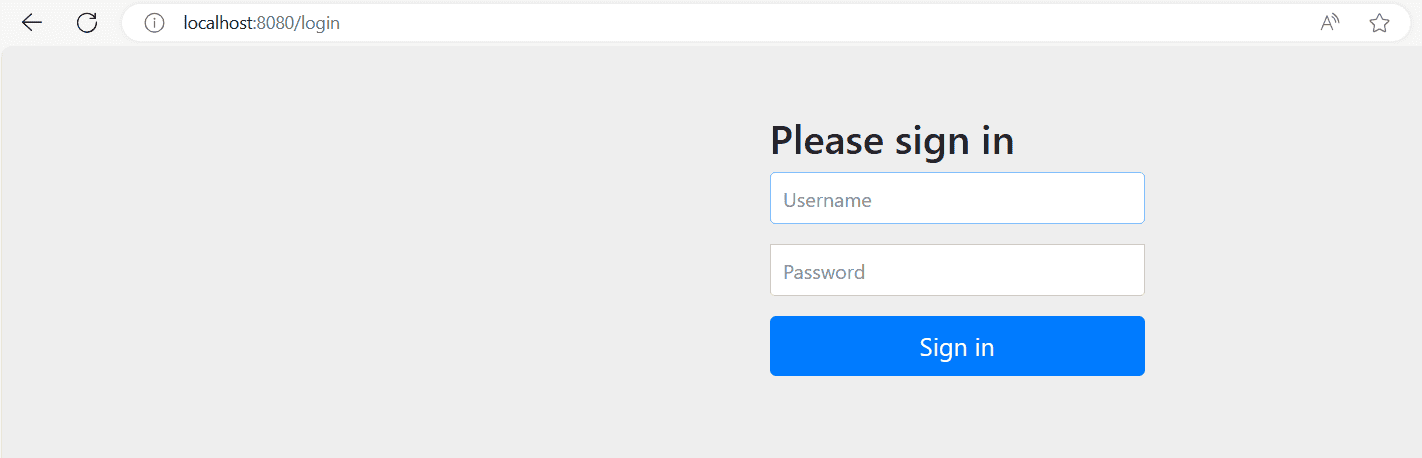
这是Spring Security的默认登录页面,我们将在这里添加社交登录功能。
4. 社交登录实现
首先,我们将创建一个HomeController类,它包含两个路由,一个公共,一个私有:
@GetMapping("/")
public String home() {
    return "Hello, public user!";
}

@GetMapping("/secure")
public String secured() {
    return "Hello, logged in user!";
}
接下来,我们需要覆盖默认的安全配置。为此,我们需要一个新的类SecurityConfig,我们将使用@Configuration和@EnableWebSecurity对其进行标注。在这个配置类中,我们将配置安全过滤器。
此安全过滤器允许任何人访问主页(auth.requestMatchers(“/”.permitAll())以及任何其他需要经过身份验证的请求:
@Configuration
@EnableWebSecurity
public class SecurityConfig {
    @Bean
    SecurityFilterChain securityFilterChain(HttpSecurity http) throws Exception {
        return http
                .authorizeHttpRequests(auth -> {
                    auth.requestMatchers("/").permitAll();
                    auth.anyRequest().authenticated();
                })
                .oauth2Login(Customizer.withDefaults())
                .formLogin(Customizer.withDefaults())
                .build();
    }
}
此外,我们使用formLogin进行用户和密码验证,使用oauth2Login进行社交媒体登录功能。
接下来,我们需要在applications.properties文件中添加ID和密钥:
spring.security.oauth2.client.registration.google.client-id = REPLACE_ME
spring.security.oauth2.client.registration.google.client-secret = REPLACE_ME
就这样,启动应用程序后,主页会有所不同。默认情况下,它将显示我们在公共端点中配置的消息。当我们尝试访问/secure端点时,我们将被重定向到登录页面,如下所示:
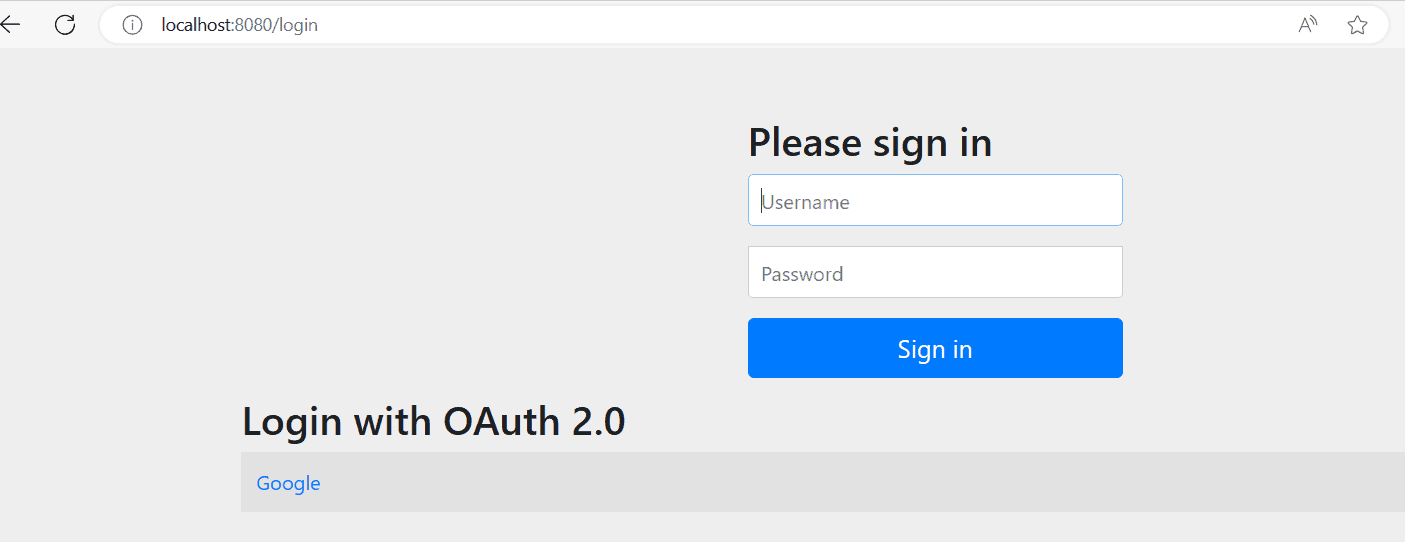
点击Google后我们会重定向到Google登录页面:
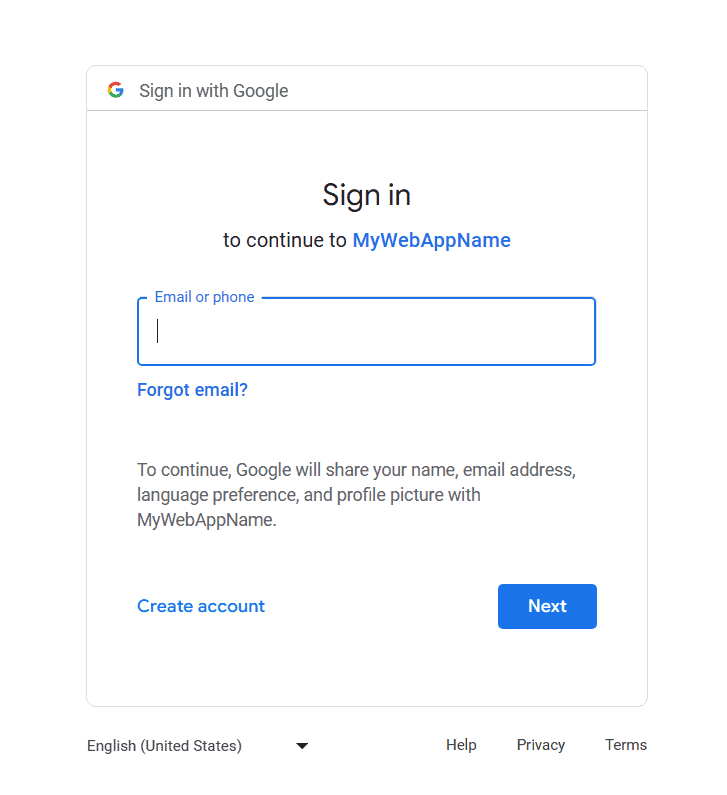
成功登录后,我们将被重定向到我们之前设置的/secure端点,并显示相应的消息。
5. 总结
在本文中,我们演示了如何使用OAuth2社交登录功能设置Spring Boot Maven项目。
我们使用Google API控制台实现了此功能。首先,我们设置了Google项目和应用程序。接下来,我们获取了凭证。之后,我们设置了项目,最后,我们设置了安全配置以使社交登录可用。
Post Directory